
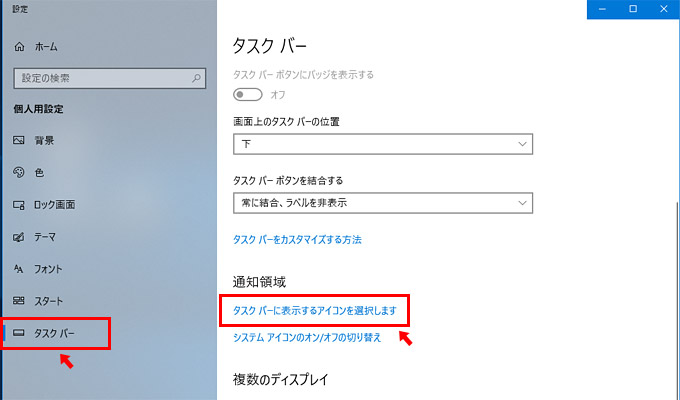
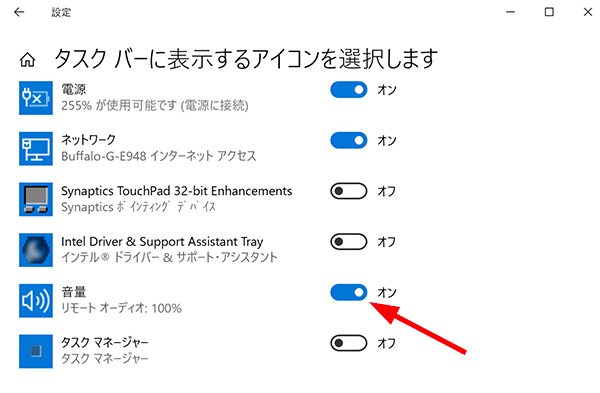
Windows 10 のタスクバーから音量 ボリュームアイコンが消えた場合の再表示方法
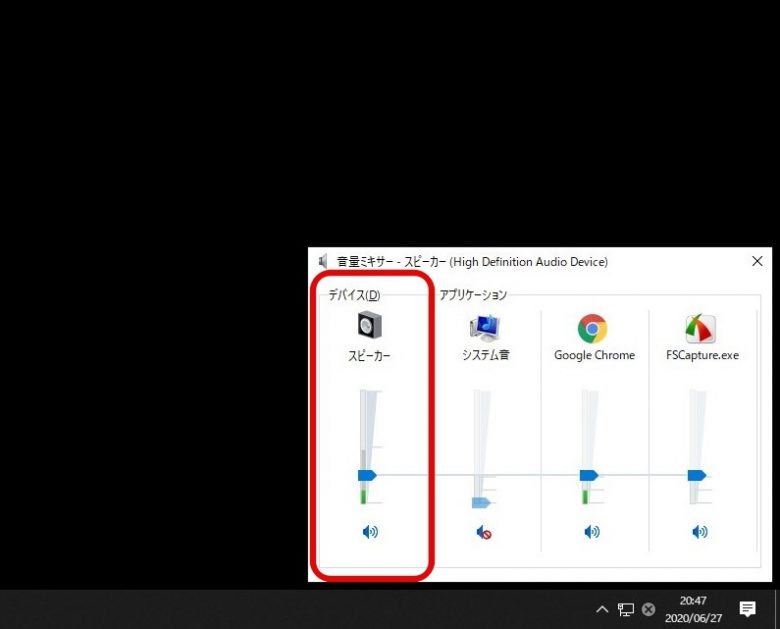
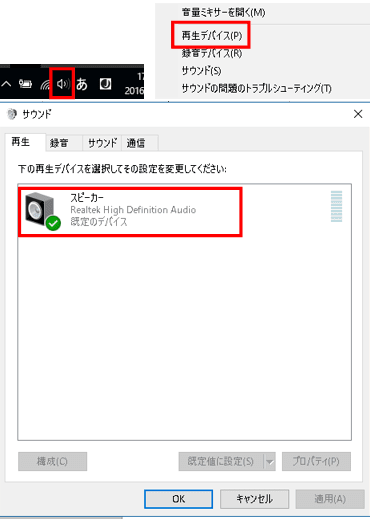
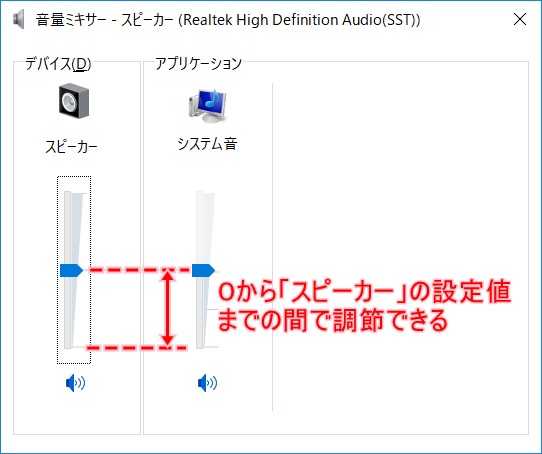
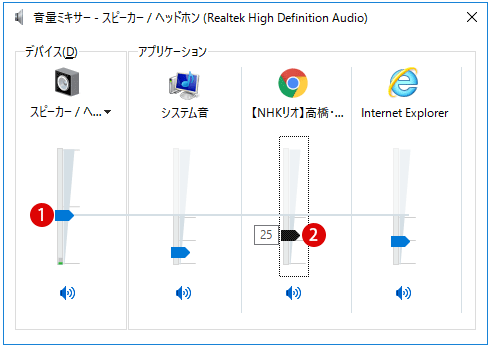
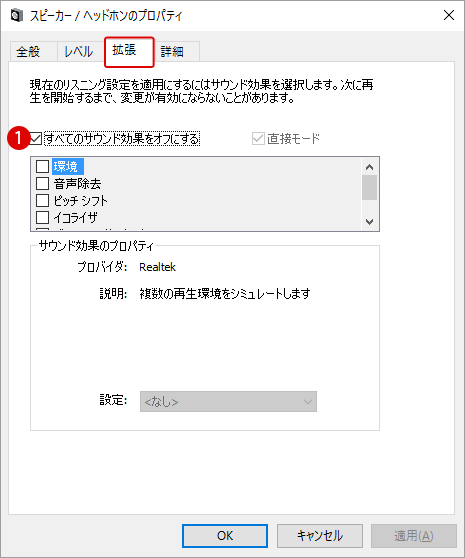
Windows 10(デスクトップ) スピーカーは、スピーカー自体に音量調節機能がついているので、問題なく使える ヘッドホン(音量調節機能なし・オーディオ端子接続)を使うとき、音量は 2 に設定 音量 2 でも音が大きく、音楽再生ソフトや動画サイトの方で音量を絞らないとうるさい 音量の選択肢が実質 1 か 2 しかなく、「少し聞き取りづらい」「少しうるさい」と 音量を調整し直しても 別の新しいタブで などを開くと、また音量が勝手に戻ります。 何度でも繰り返すのでキリがありません。 解決方法 通知領域の「スピーカー」アイコンを「右クリック」→「再生デバイス」と進みます。
Windows10 スピーカー 音量 大きく
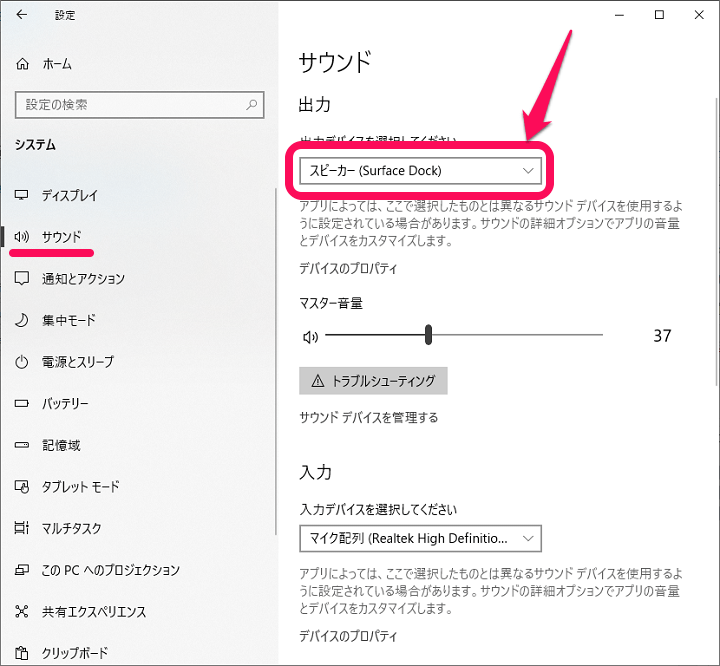
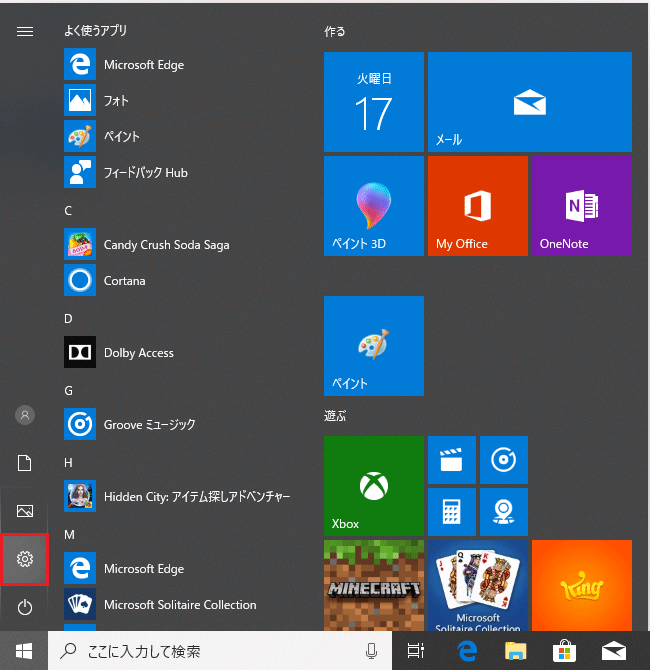
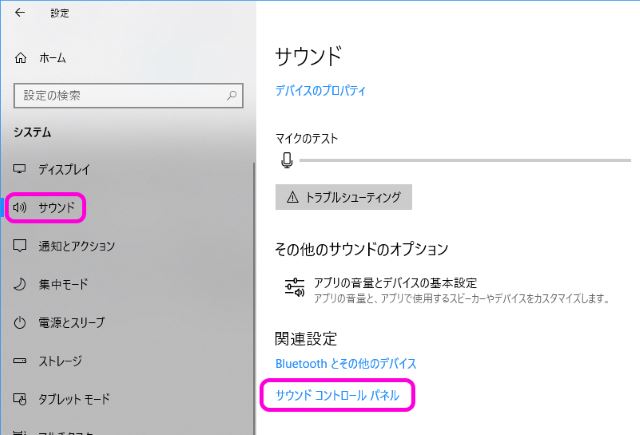
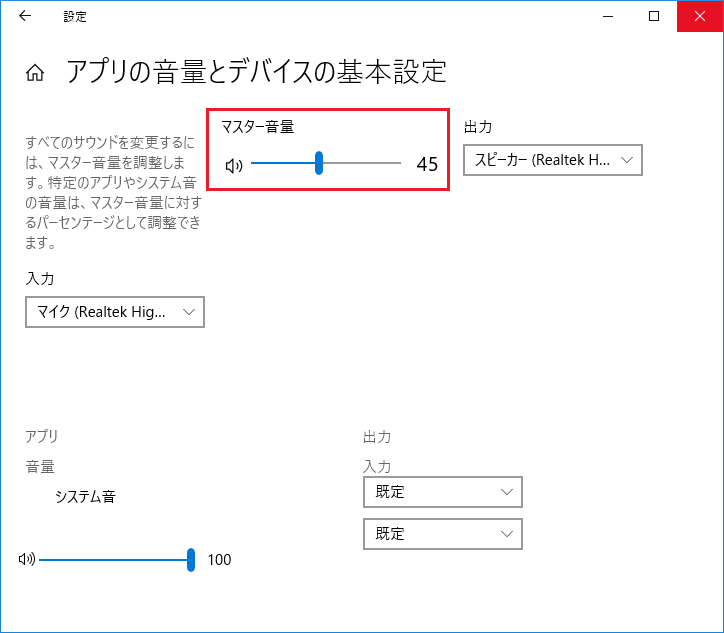
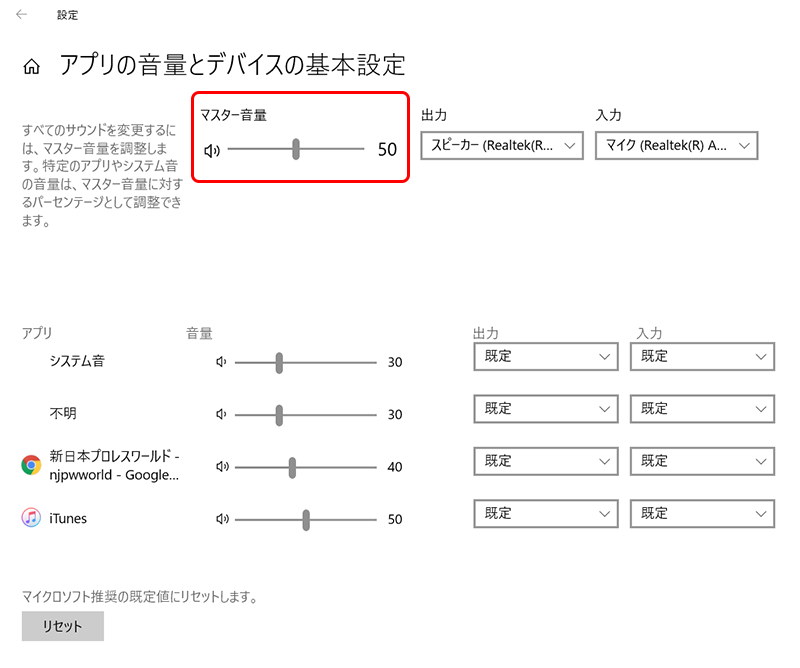
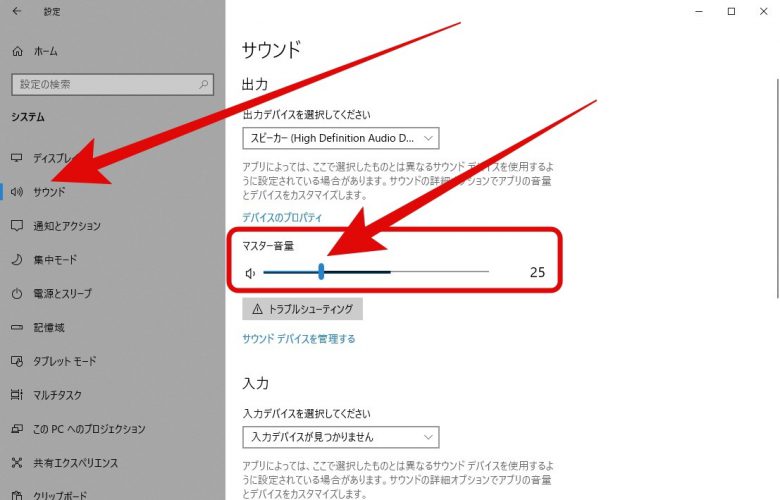
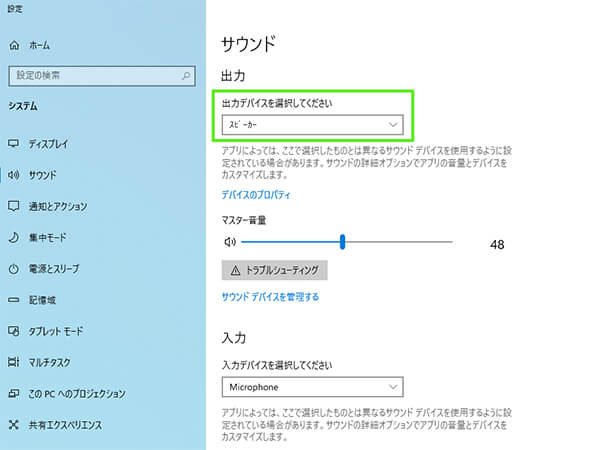
Windows10 スピーカー 音量 大きく-Windows10の音量調整はタスクバーのスピーカーアイコンをクリックしてボリュームを上げたり下げたりすることが出来ますが、 たまにスピーカーアイコンをクリックしても反応しない時があります。 スポンサードリンク この場合は、スタート⇒設定⇒システムをクリックしてサウンド設定画面の「マスター音量」にてボリュームをコントロールすることが可能ですWindows10 Windows10の標準設定では、音量を変えたときに同時にシステム音が鳴る仕様になっています。 この音量を変える際に鳴るシステム音を消す方法を書いていきたいと思います。 まず、スタートメニューを開きます。 デスクトップ画面左下の「スタート」をクリックするか、キーボードのスタートキーを押します。 スタートメニューが開いたら、歯車のアイコン
Windows10の音量を100 以上にする方法 スピーカーのプロパティで拡張 マゴトログ シュミニイキル
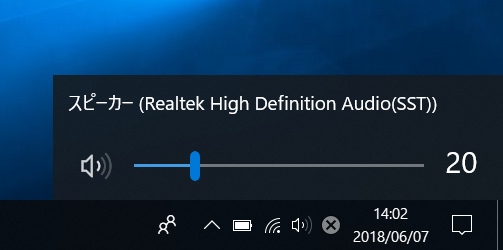
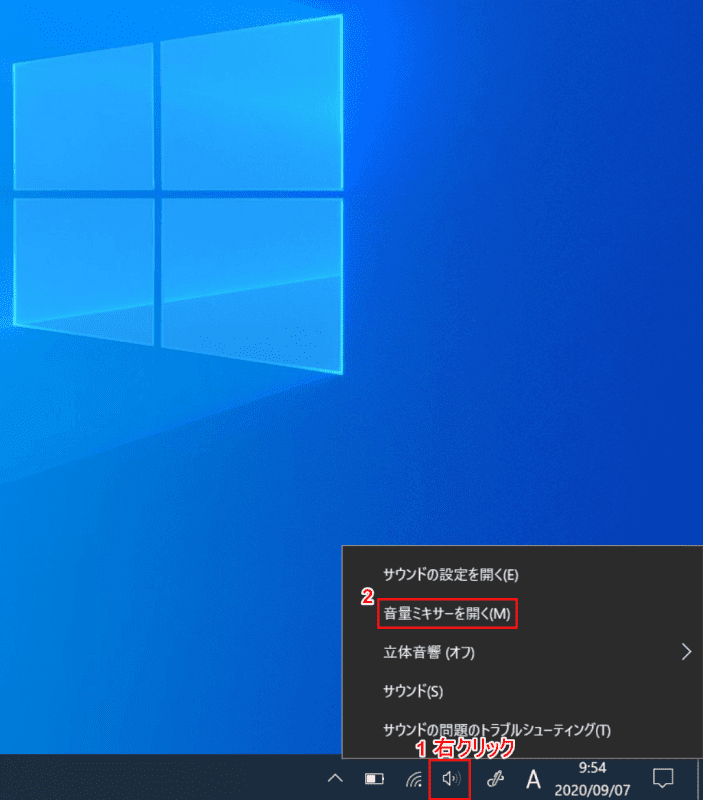
全体の音量を変更するには、以下の操作手順を行ってください。 1タスクバーの通知領域から「 」(スピーカー)をクリックします。 ※ 「スピーカー」アイコンは、音量によって形が異なります。 2「スピーカー」が表示されます。 つまみを左右に このリンク先を参考に、Windows10の自分の場合は 画面右下の「音量マーク」右クリック→再生デ バイ ス→「スピーカー」右クリック→ プロパティ→「拡張」タブ→「イコライザ」→少し下の「」ボタン→表示されたウィンドウのツマミを全て上げる で スピーカーやヘッドホンなどのサウンドテストをする方法は、次のとおりです。 お使いの環境によっては、表示される画面が異なります。 「スタート」ボタンをクリックし、すべてのアプリの一覧から「Windows システムツール」→「コントロールパネル」の
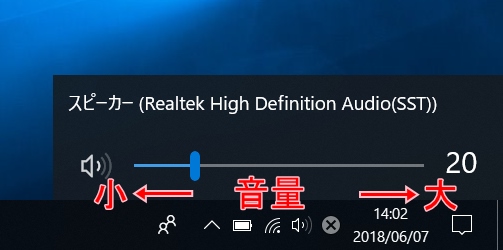
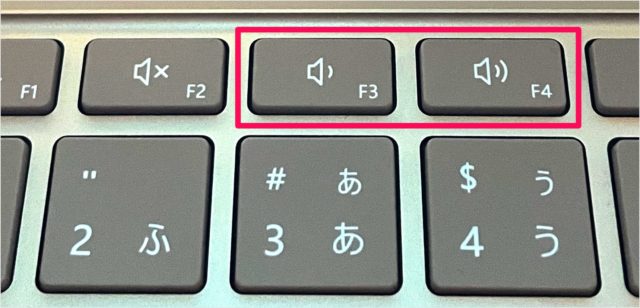
1 「タスクバー」の「音量」ボタンをクリックします。 2 「スピーカー」が表示されましたら、「音量スクロールバー」を使用して「音量」の変更をします。 以上が 音量の調整をする方法 です。Windows 10 / Windows 10 Pro にもとづいて説明しています。 ※ 確認したバージョン : 1511/1607/1703/1709/1803/1903/1909/1809/04/H1/H2/21H1 この操作は、「音量」アイコンをタスクバー(インジケータ)内に表示する方法です。 ボリューム調整で Windows10のパソコンで、キーボードで音量を上げ、下げするやり方です。 マウスを使わずにキーボードで音量調整する場合あるので、メモしておきます。 操作手順 2通りあります。 1.キーボードに音量調整のファンクションキーが「ある」場合 2.キーボードに音
Windows10 スピーカー 音量 大きくのギャラリー
各画像をクリックすると、ダウンロードまたは拡大表示できます
 Windows10のサウンド 音量の調節とミュートする方法 Pc設定のカルマ |  Windows10のサウンド 音量の調節とミュートする方法 Pc設定のカルマ |  Windows10のサウンド 音量の調節とミュートする方法 Pc設定のカルマ |
  Windows10のサウンド 音量の調節とミュートする方法 Pc設定のカルマ | 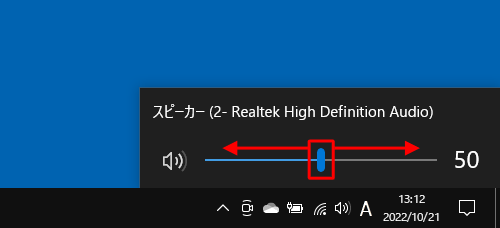 Windows10のサウンド 音量の調節とミュートする方法 Pc設定のカルマ |
 Windows10のサウンド 音量の調節とミュートする方法 Pc設定のカルマ | 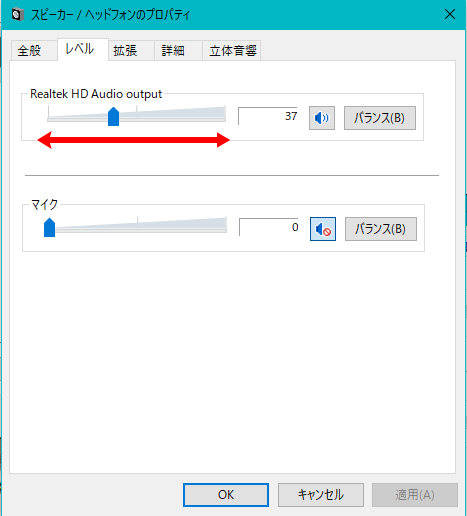 Windows10のサウンド 音量の調節とミュートする方法 Pc設定のカルマ |  Windows10のサウンド 音量の調節とミュートする方法 Pc設定のカルマ |
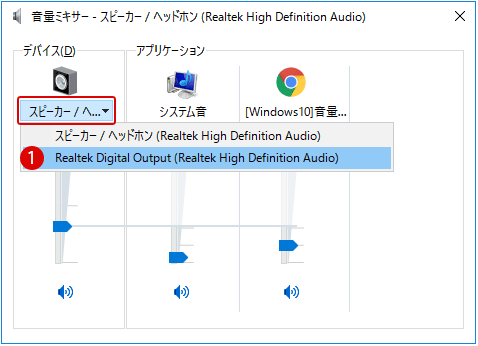 Windows10のサウンド 音量の調節とミュートする方法 Pc設定のカルマ | 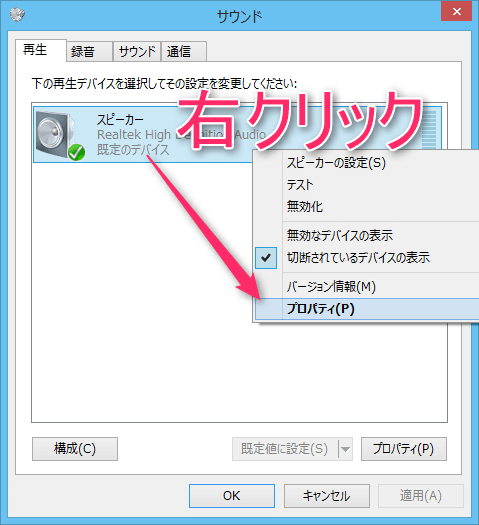 Windows10のサウンド 音量の調節とミュートする方法 Pc設定のカルマ |  Windows10のサウンド 音量の調節とミュートする方法 Pc設定のカルマ |
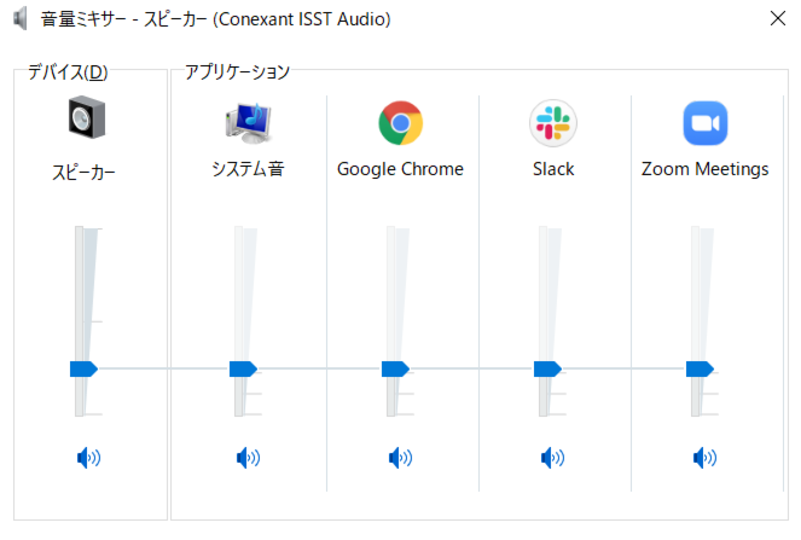 Windows10のサウンド 音量の調節とミュートする方法 Pc設定のカルマ | 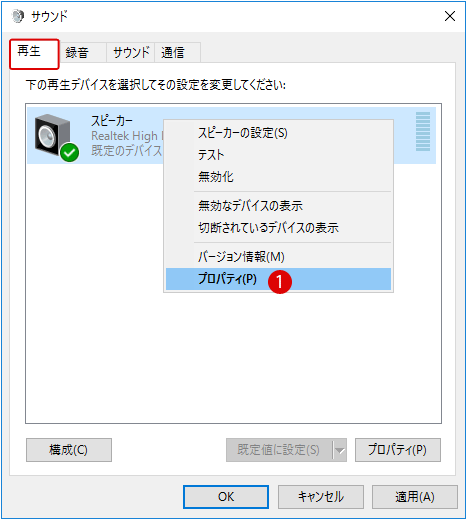 Windows10のサウンド 音量の調節とミュートする方法 Pc設定のカルマ | 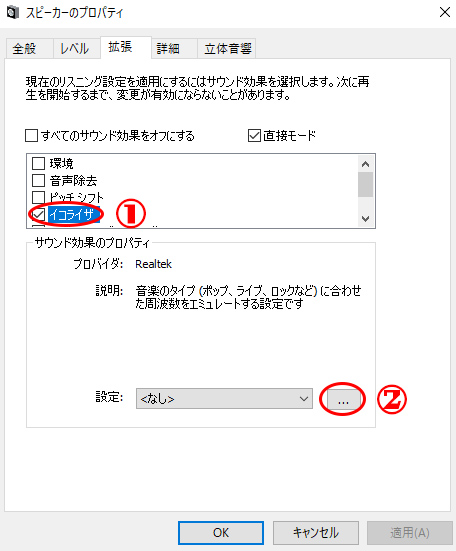 Windows10のサウンド 音量の調節とミュートする方法 Pc設定のカルマ |
 Windows10のサウンド 音量の調節とミュートする方法 Pc設定のカルマ | 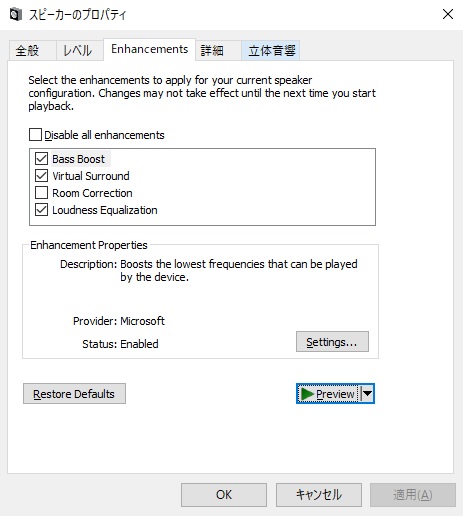 Windows10のサウンド 音量の調節とミュートする方法 Pc設定のカルマ |  Windows10のサウンド 音量の調節とミュートする方法 Pc設定のカルマ |
 Windows10のサウンド 音量の調節とミュートする方法 Pc設定のカルマ | 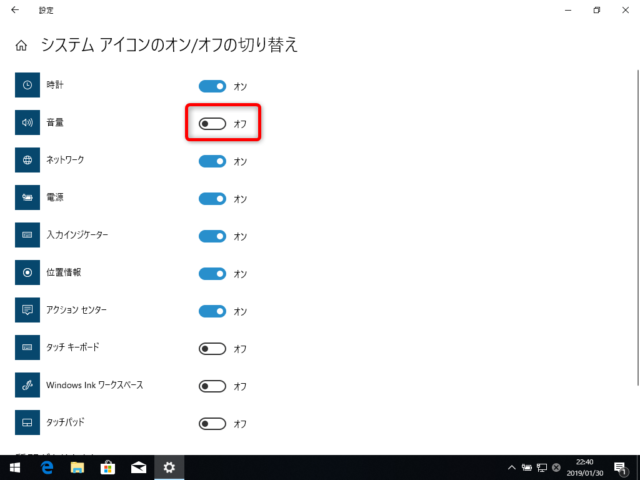 Windows10のサウンド 音量の調節とミュートする方法 Pc設定のカルマ | 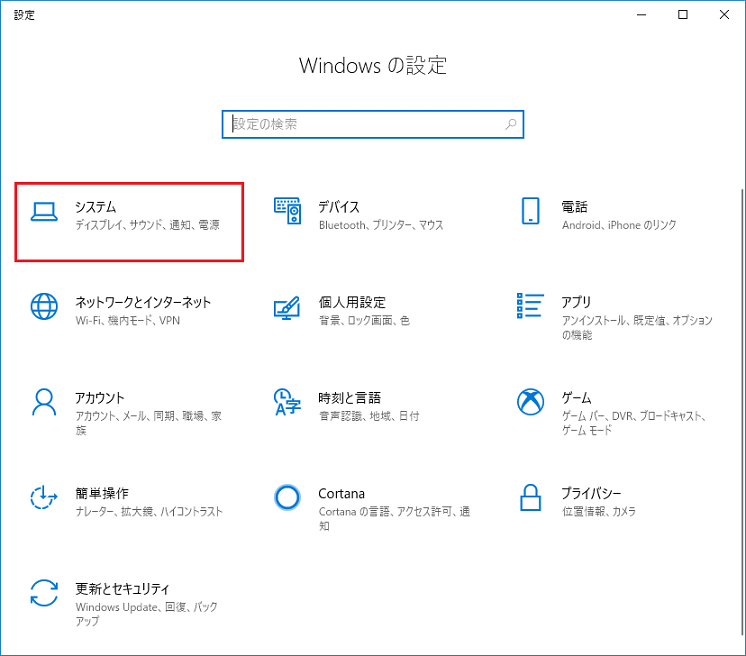 Windows10のサウンド 音量の調節とミュートする方法 Pc設定のカルマ |
 Windows10のサウンド 音量の調節とミュートする方法 Pc設定のカルマ | 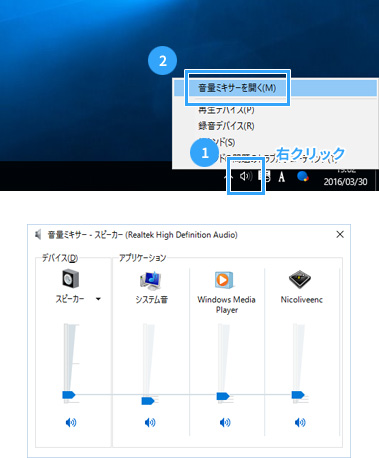 Windows10のサウンド 音量の調節とミュートする方法 Pc設定のカルマ | Windows10のサウンド 音量の調節とミュートする方法 Pc設定のカルマ |
Windows10のサウンド 音量の調節とミュートする方法 Pc設定のカルマ |  Windows10のサウンド 音量の調節とミュートする方法 Pc設定のカルマ | Windows10のサウンド 音量の調節とミュートする方法 Pc設定のカルマ |
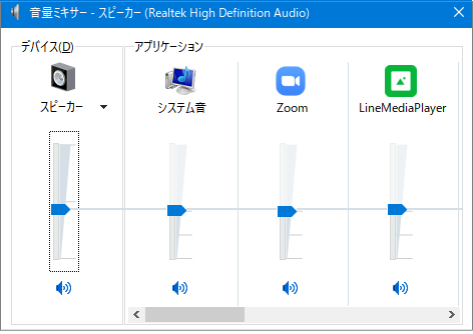 Windows10のサウンド 音量の調節とミュートする方法 Pc設定のカルマ | 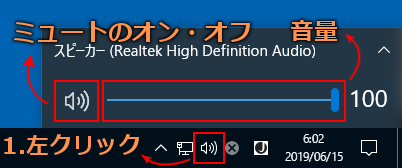 Windows10のサウンド 音量の調節とミュートする方法 Pc設定のカルマ |  Windows10のサウンド 音量の調節とミュートする方法 Pc設定のカルマ |
 Windows10のサウンド 音量の調節とミュートする方法 Pc設定のカルマ |  Windows10のサウンド 音量の調節とミュートする方法 Pc設定のカルマ |  Windows10のサウンド 音量の調節とミュートする方法 Pc設定のカルマ |
 Windows10のサウンド 音量の調節とミュートする方法 Pc設定のカルマ |  Windows10のサウンド 音量の調節とミュートする方法 Pc設定のカルマ | -w640.png "Windows 10でアプリごとに音量を微調整する方法 ライフハッカー 日本版") Windows10のサウンド 音量の調節とミュートする方法 Pc設定のカルマ |
 Windows10のサウンド 音量の調節とミュートする方法 Pc設定のカルマ |  Windows10のサウンド 音量の調節とミュートする方法 Pc設定のカルマ |  Windows10のサウンド 音量の調節とミュートする方法 Pc設定のカルマ |
  Windows10のサウンド 音量の調節とミュートする方法 Pc設定のカルマ | 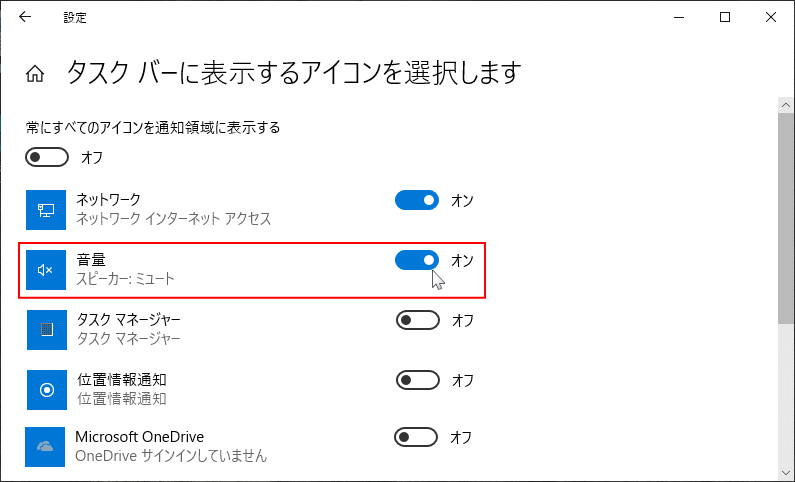 Windows10のサウンド 音量の調節とミュートする方法 Pc設定のカルマ |
 Windows10のサウンド 音量の調節とミュートする方法 Pc設定のカルマ | 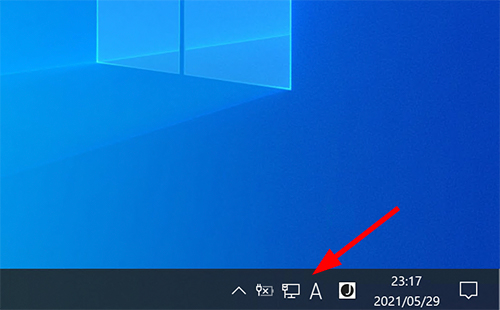 Windows10のサウンド 音量の調節とミュートする方法 Pc設定のカルマ | 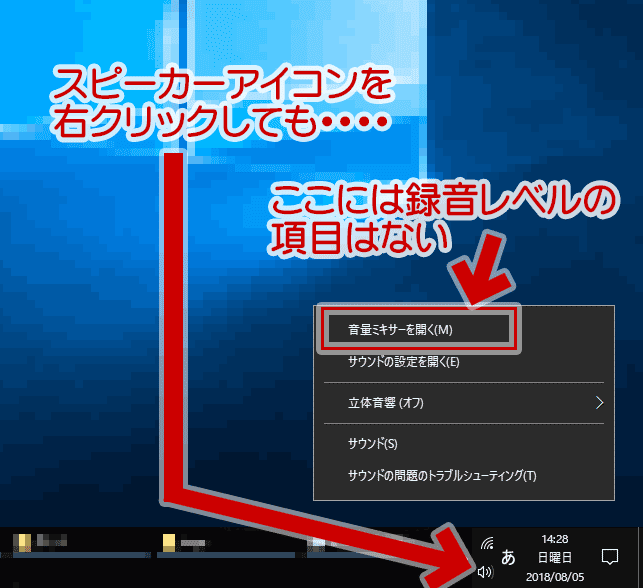 Windows10のサウンド 音量の調節とミュートする方法 Pc設定のカルマ |
 Windows10のサウンド 音量の調節とミュートする方法 Pc設定のカルマ |  Windows10のサウンド 音量の調節とミュートする方法 Pc設定のカルマ | 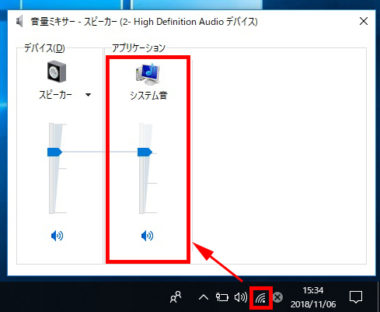 Windows10のサウンド 音量の調節とミュートする方法 Pc設定のカルマ |
 Windows10のサウンド 音量の調節とミュートする方法 Pc設定のカルマ |  Windows10のサウンド 音量の調節とミュートする方法 Pc設定のカルマ |  Windows10のサウンド 音量の調節とミュートする方法 Pc設定のカルマ |
 Windows10のサウンド 音量の調節とミュートする方法 Pc設定のカルマ | 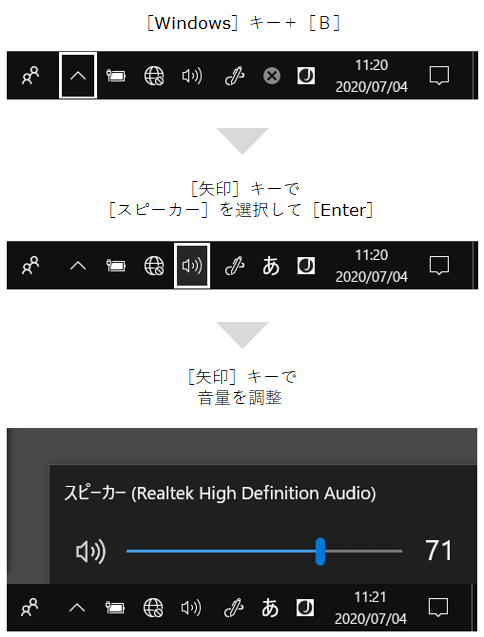 Windows10のサウンド 音量の調節とミュートする方法 Pc設定のカルマ | Windows10のサウンド 音量の調節とミュートする方法 Pc設定のカルマ |
 Windows10のサウンド 音量の調節とミュートする方法 Pc設定のカルマ |  Windows10のサウンド 音量の調節とミュートする方法 Pc設定のカルマ | 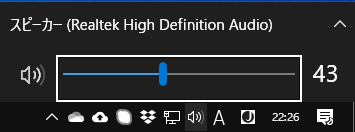 Windows10のサウンド 音量の調節とミュートする方法 Pc設定のカルマ |
 Windows10のサウンド 音量の調節とミュートする方法 Pc設定のカルマ |  Windows10のサウンド 音量の調節とミュートする方法 Pc設定のカルマ | Windows10のサウンド 音量の調節とミュートする方法 Pc設定のカルマ |
 Windows10のサウンド 音量の調節とミュートする方法 Pc設定のカルマ |  Windows10のサウンド 音量の調節とミュートする方法 Pc設定のカルマ |  Windows10のサウンド 音量の調節とミュートする方法 Pc設定のカルマ |
 Windows10のサウンド 音量の調節とミュートする方法 Pc設定のカルマ | 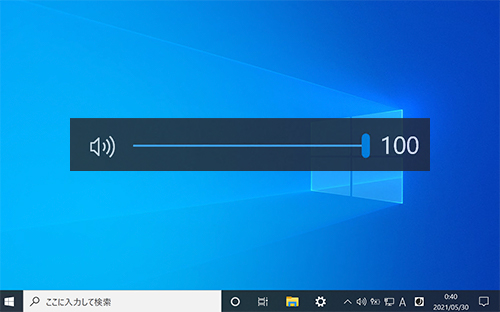 Windows10のサウンド 音量の調節とミュートする方法 Pc設定のカルマ |  Windows10のサウンド 音量の調節とミュートする方法 Pc設定のカルマ |
 Windows10のサウンド 音量の調節とミュートする方法 Pc設定のカルマ |  Windows10のサウンド 音量の調節とミュートする方法 Pc設定のカルマ | 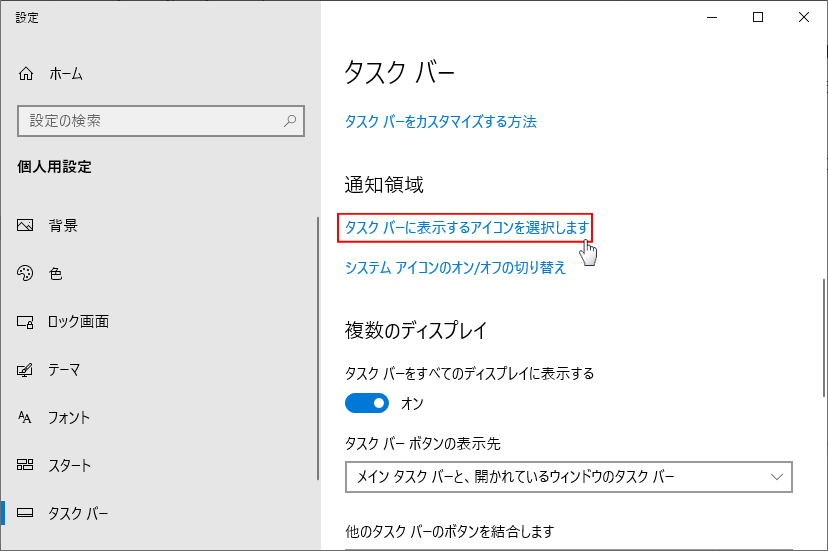 Windows10のサウンド 音量の調節とミュートする方法 Pc設定のカルマ |
 Windows10のサウンド 音量の調節とミュートする方法 Pc設定のカルマ | 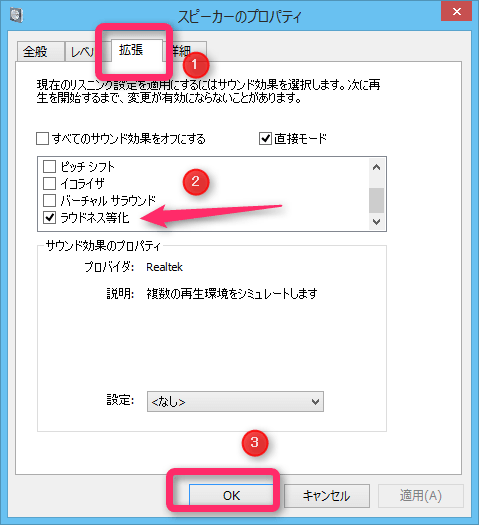 Windows10のサウンド 音量の調節とミュートする方法 Pc設定のカルマ |  Windows10のサウンド 音量の調節とミュートする方法 Pc設定のカルマ |
 Windows10のサウンド 音量の調節とミュートする方法 Pc設定のカルマ | 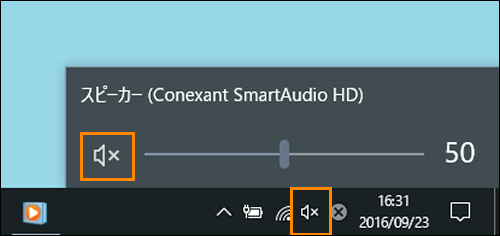 Windows10のサウンド 音量の調節とミュートする方法 Pc設定のカルマ | 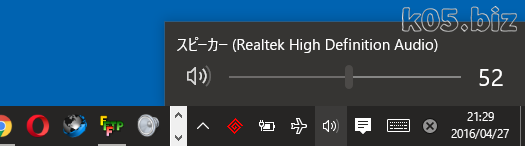 Windows10のサウンド 音量の調節とミュートする方法 Pc設定のカルマ |
 Windows10のサウンド 音量の調節とミュートする方法 Pc設定のカルマ | 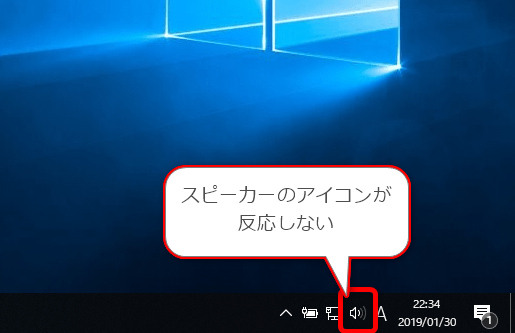 Windows10のサウンド 音量の調節とミュートする方法 Pc設定のカルマ | 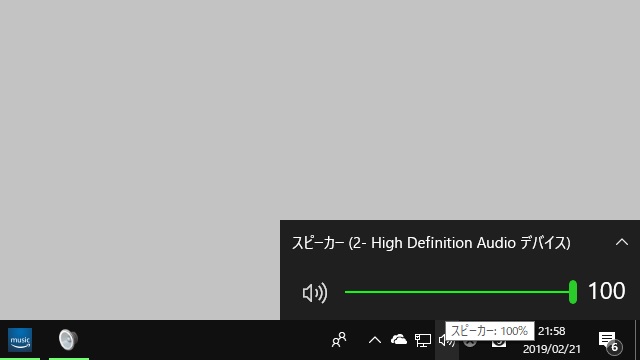 Windows10のサウンド 音量の調節とミュートする方法 Pc設定のカルマ |
 Windows10のサウンド 音量の調節とミュートする方法 Pc設定のカルマ |  Windows10のサウンド 音量の調節とミュートする方法 Pc設定のカルマ | 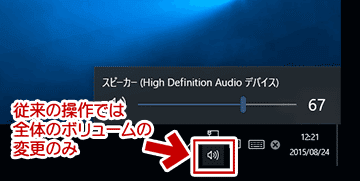 Windows10のサウンド 音量の調節とミュートする方法 Pc設定のカルマ |
 Windows10のサウンド 音量の調節とミュートする方法 Pc設定のカルマ |  Windows10のサウンド 音量の調節とミュートする方法 Pc設定のカルマ |  Windows10のサウンド 音量の調節とミュートする方法 Pc設定のカルマ |
 Windows10のサウンド 音量の調節とミュートする方法 Pc設定のカルマ |  Windows10のサウンド 音量の調節とミュートする方法 Pc設定のカルマ | 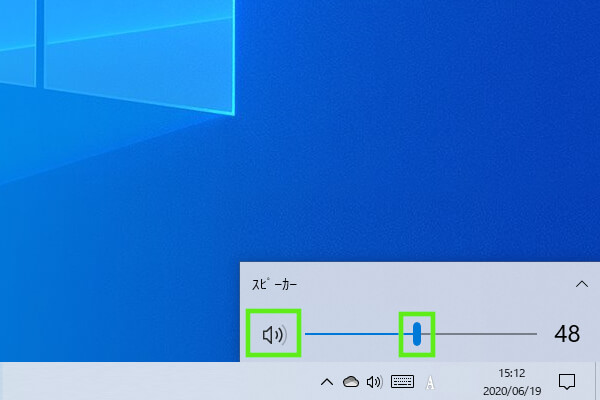 Windows10のサウンド 音量の調節とミュートする方法 Pc設定のカルマ |
 Windows10のサウンド 音量の調節とミュートする方法 Pc設定のカルマ | 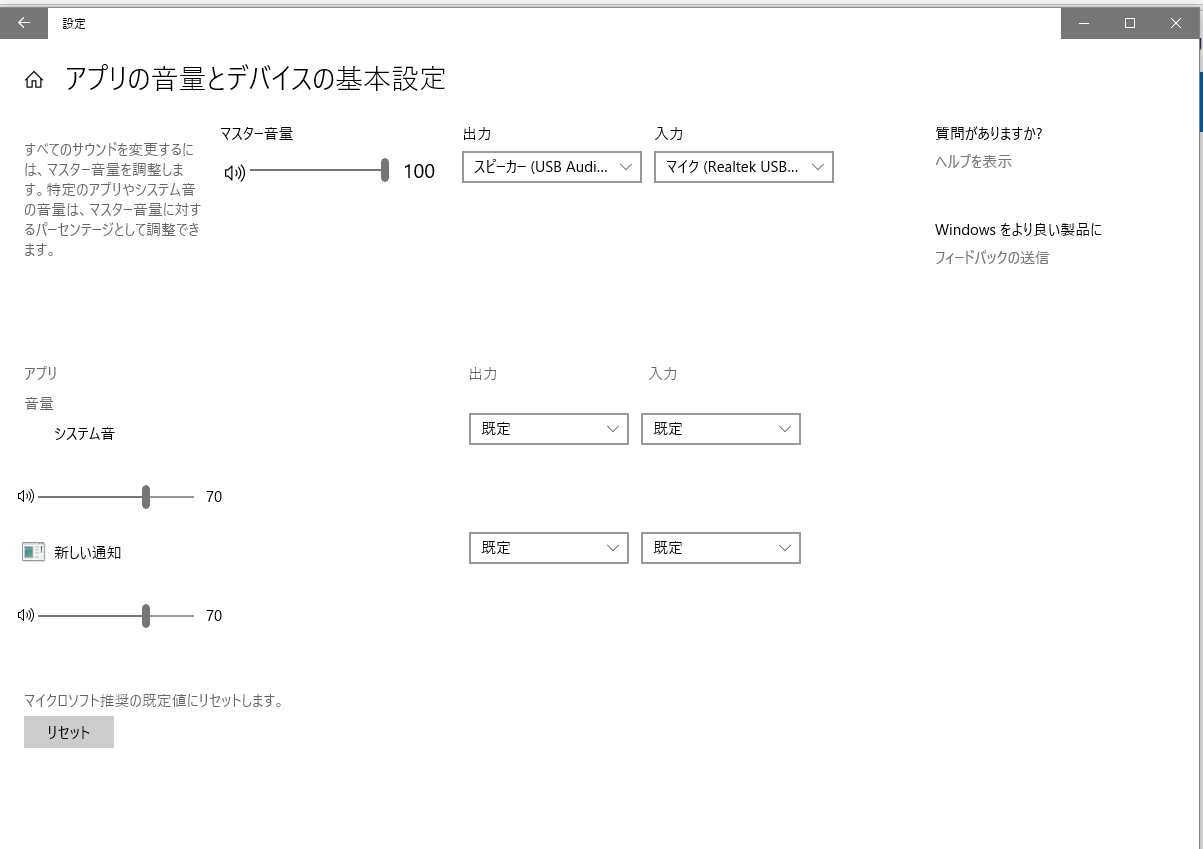 Windows10のサウンド 音量の調節とミュートする方法 Pc設定のカルマ | 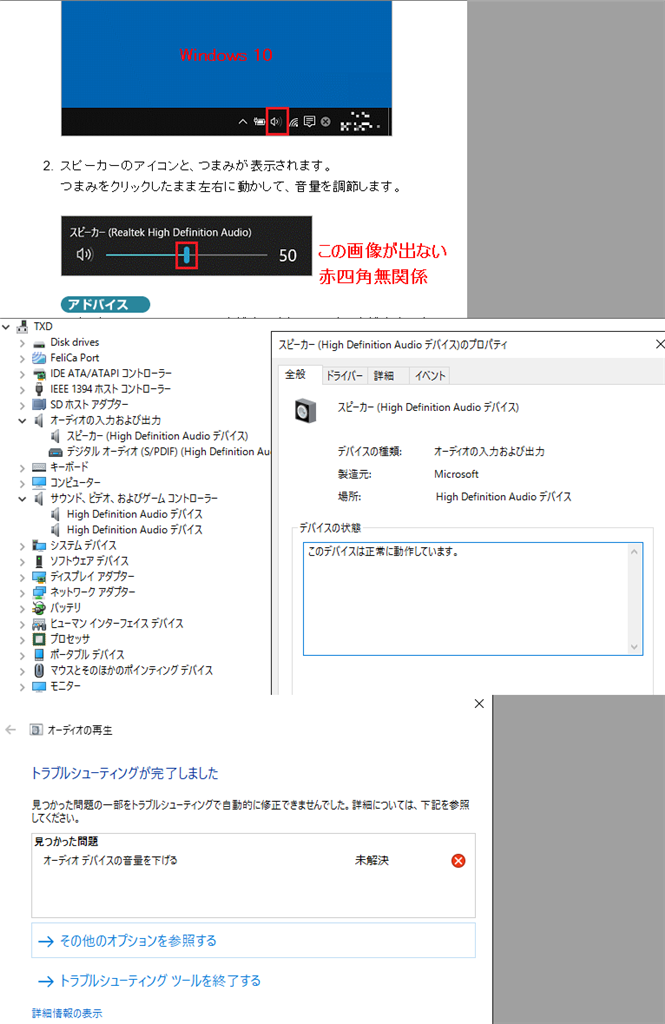 Windows10のサウンド 音量の調節とミュートする方法 Pc設定のカルマ |
 Windows10のサウンド 音量の調節とミュートする方法 Pc設定のカルマ |  Windows10のサウンド 音量の調節とミュートする方法 Pc設定のカルマ |  Windows10のサウンド 音量の調節とミュートする方法 Pc設定のカルマ |
 Windows10のサウンド 音量の調節とミュートする方法 Pc設定のカルマ | 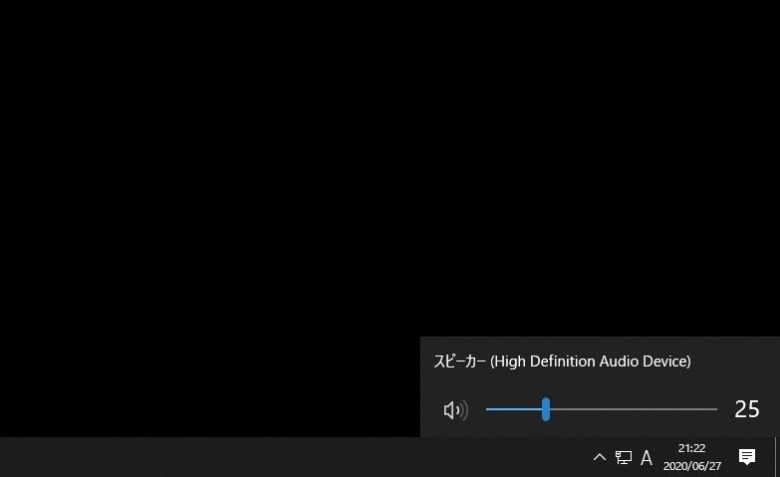 Windows10のサウンド 音量の調節とミュートする方法 Pc設定のカルマ |  Windows10のサウンド 音量の調節とミュートする方法 Pc設定のカルマ |
 Windows10のサウンド 音量の調節とミュートする方法 Pc設定のカルマ |  Windows10のサウンド 音量の調節とミュートする方法 Pc設定のカルマ |  Windows10のサウンド 音量の調節とミュートする方法 Pc設定のカルマ |
 Windows10のサウンド 音量の調節とミュートする方法 Pc設定のカルマ | 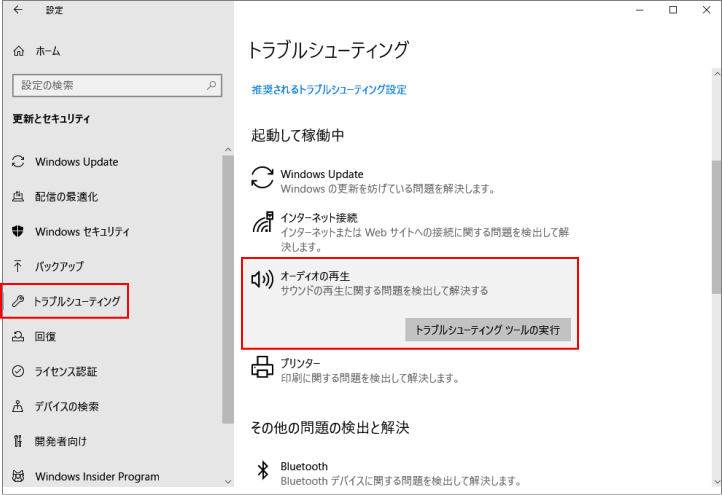 Windows10のサウンド 音量の調節とミュートする方法 Pc設定のカルマ | .png "Windows 10でアプリごとに音量を微調整する方法 ライフハッカー 日本版") Windows10のサウンド 音量の調節とミュートする方法 Pc設定のカルマ |
Windows10での画像で解説しましたが、手順はほとんど同じかと思います。 追記:スピーカーのプロパティ画面に「拡張」タブがない場合 ※画像、画面が異なる場合があります。 1,オーディオドライバの設定画面を開く。 2,「サウンドエフェクト」を押す。 3 Windowsのサウンド設定について詳しく解説 31 サウンドウィンドウを確認する方法;
Incoming Term: windows10 スピーカー 音量 調整, windows10 スピーカー 音量 小さい, windows10 スピーカー 音量, windows10 スピーカー 音量 大きく,


0 件のコメント:
コメントを投稿